
如何使用 AI 和 MCP 建立 WordPress 网站
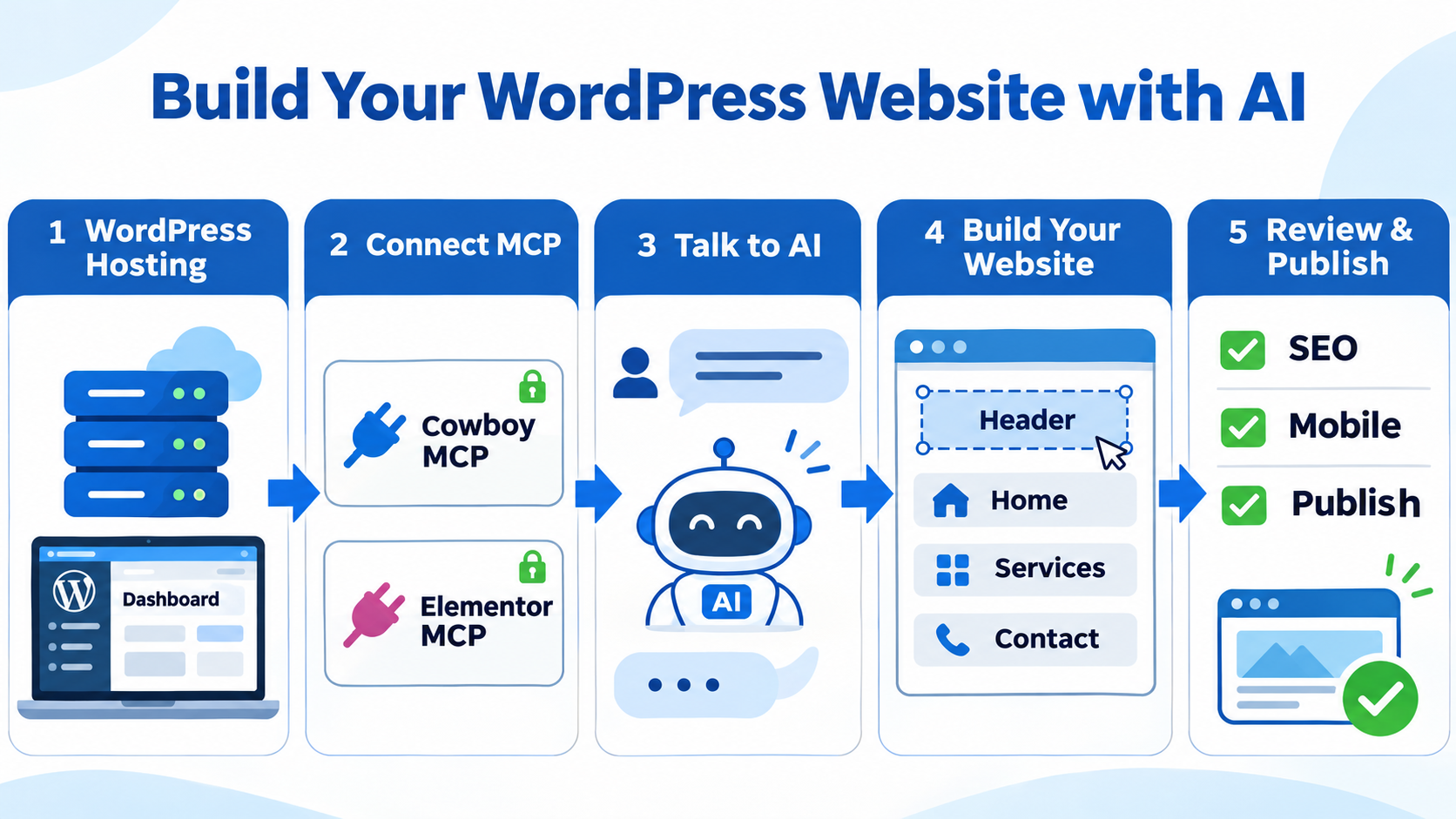
AI 可以通过对话协助您规划、建立及更新 WordPress 网站。完成连接后,兼容的 AI 助手可以安装指定插件、建立可编辑的 Elementor 页面、准备网站内容,并检查基本 SEO 设置。
iCore WordPress Hosting 提供开始建站所需的托管环境与工具。所有草稿都应由您检查,确认后才发布。
开始前需要准备什么?
- 有效的 iCore WordPress Hosting 服务。
- WordPress 管理员权限。
- Elementor 和 Elementor Pro。
- Cowboy MCP。
- Elementor MCP。
- 兼容 MCP 的 AI 助手,例如 OpenAI Codex、Claude 或 Cursor。
- 用于连接 Site Kit 的 Google 账号。
符合资格的 iCore WordPress Hosting 配套包含 Elementor Pro。订购前请查看最新的 iCore WordPress Hosting 配套。
Cowboy MCP 协助 AI 管理 WordPress、页面和插件。Elementor MCP 则让 AI 建立可继续编辑的 Elementor 页面、Header、Footer 和模板。
步骤 1:连接 Cowboy MCP 和 Elementor MCP
将两个 MCP 服务连接到您选择的 AI 助手。
连接 Elementor MCP:
- 登录 WordPress Dashboard。
- 前往 Elementor > Elementor MCP。
- 启用 MCP access。
- 选择您使用的 AI 客户端。
- 按照画面显示的连接步骤操作。
- 完成授权。
连接 Cowboy MCP:
- 在 WordPress 打开 Cowboy MCP 设置。
- 确认所需的 MCP access 已启用。
- 复制系统提供的连接资料。
- 将连接加入您的 AI 客户端。
- 完成授权。
连接完成后,将以下指令复制给 AI:
检查我的 WordPress、Cowboy MCP 和 Elementor MCP 连接。

确认网站名称和网址,然后列出你可以使用的工具。

暂时不要进行任何修改。
继续之前,请确认 AI 显示的是正确网站。
步骤 2:检查现有 WordPress 插件
安装新插件前,先让 AI 检查现有插件:
检查我现有的 WordPress 插件,找出功能重复、版本过旧或可能冲突的插件。

安装任何新插件前,先提供建议。

未经我批准,不要删除、停用或修改任何插件。
避免同时安装多个具有相同缓存、安全、页面设计或 SEO 功能的插件。
步骤 3:安装 Site Kit 和 Rank Math SEO
完成插件检查后,复制以下指令:
安装并启用 Site Kit by Google 和 Rank Math SEO。

暂时不要更改它们的设置。

完成后,报告已安装的版本和启用状态。
Site Kit by Google
Site Kit 可以将 WordPress 连接到 Google Search Console、Google Analytics 和 PageSpeed Insights,帮助您了解访客如何找到及使用网站。
插件启用后,请自行登录 Google 账号并完成授权。不要把 Google 密码或验证码交给 AI 助手。
Rank Math SEO
Rank Math 可管理 SEO 标题、meta description、schema、XML sitemap 和搜索索引设置,为传统搜索与 AI 搜索可见性提供技术和内容基础。
安装 SEO 插件并不能保证 Google 排名或获得 AI 引用。
步骤 4:设置网站名称和企业资料
请准备:
- 网站和企业名称。
- 网站 tagline。
- 简短企业介绍。
- Logo 和网站图标。
- 企业地址。
- 电话和 WhatsApp 号码。
- 联系电邮。
- 营业时间。
- 社交媒体链接。
- 网站语言和时区。
复制以下指令:
协助我设置网站名称和企业资料。

逐项询问网站标题、tagline、企业介绍、Logo、网站图标、联系资料、营业时间、社交媒体链接、语言和时区。

更新 WordPress 前,先整理所有资料让我确认。

未经我批准,不要更改 WordPress URL、网站 URL、管理员电邮或 permalink 设置。
提供资料后,再复制:
检查我提供的网站资料。

指出任何缺漏或不一致的地方。

我确认最终资料后,只更新已批准的 WordPress 设置,并报告每项修改。
步骤 5:讨论网站设计方向
开始建立页面前,请准备产品或服务、目标客户、品牌颜色、Logo、图片、所需页面、主要行动按钮及喜欢的参考网站。
让我们讨论网站的设计方向。

请逐项询问我的业务、目标客户、产品或服务、品牌、喜欢的颜色、所需页面和主要行动按钮。

我确认最终方案前,不要开始建立网站。
讨论完成后,复制:
总结我的网站需求、页面结构、内容要求和设计方向。

清楚列出任何缺少的资料。

等我确认后才开始建立网站。
步骤 6:设定工作规则
不要虚构价格、数据、客户评价、认证、地址、公司历史或服务保证。

资料不足时,请向我询问。

先建立草稿并提供预览。

未经我批准,不要发布或进行重大修改。
步骤 7:建立网站设计系统
设计系统可让所有页面保持一致,包括颜色、字体、标题、按钮、内容宽度、间距和响应式规则。
根据已批准的网站需求,提出一套设计系统,包括颜色、字体、标题、按钮、内容宽度、间距和响应式版面。

说明你的建议,并等我批准后才应用。
步骤 8:建立 Header 和 Footer
使用 Elementor Pro Theme Builder 建立全站 Header 和 Footer。

加入已批准的 Logo、导航、联系资料和行动按钮。

保留为草稿,并提供桌面和手机版预览。
批准前,请检查 Logo、菜单、联系资料和所有按钮。
步骤 9:建立首页
根据已批准的网站需求和设计系统,使用 Elementor 建立首页。

使用可编辑的 Elementor 元素。

保留为草稿,并提供桌面、平板和手机版预览。

不要发布。
检查首页,再告诉 AI 需要修正或加强的部分。
步骤 10:逐页建立网站
每次只处理一个页面。常见企业网站页面包括 About、Services、个别服务页面、Contact 和 Privacy Policy。
将 [页面名称] 替换成实际页面,再复制:
让我们讨论我的 [页面名称] 页面。

询问所需资料,并建议页面区块。

等我批准后,使用 Elementor 建立草稿。

完成后提供桌面和手机版预览。
每个页面采用相同流程:
讨论 → 确认 → 建立草稿 → 预览 → 修改 → 批准
步骤 11:检查 SEO 和 AI 搜索可见性
检查这个页面的 SEO 和 AI 搜索可见性。

检查 SEO 标题、meta description、标题层级、内容清晰度、图片替代文字、内部链接和适合的 schema。

避免堆砌关键词。

进行重大修改前,先向我展示建议。
批准前,请核对所有关键词、描述和企业声明。
步骤 12:完成网站最终检查
对整个网站进行最终检查。

检查 Header、Footer、导航、桌面、平板和手机版面、按钮、表单、链接、图片、拼写、SEO 设置、索引、sitemap、无障碍和加载表现。

未经我批准,不要发布或进行重大修改。

报告已通过的检查、发现的问题和建议修正。
最终检查应包括导航、响应式版面、表单、联系链接、图片、企业资料、SEO metadata、schema、sitemap、索引、加载表现、HTTPS、备份、测试内容、Privacy Policy 和 404 页面。
安全建议
获得授权的 AI 助手可能可以修改您的 WordPress 网站。
- 先进行只读检查。
- 修改前确认网站名称和网址。
- 先要求 AI 说明计划。
- 重大修改前建立并验证备份。
- 新页面和模板先保留为草稿。
- 检查桌面和手机版预览。
- 不要分享密码、private key、API token 或验证码。
- 每次重要修改后进行验证。
- 不再需要时,撤销 MCP 连接。
继续使用 AI 管理 WordPress 网站
网站上线后,您仍可使用 AI 新增页面、更新服务、改善内容及检查网站表现。
发布前,始终要求 AI 说明修改、建立草稿并提供预览。
还不确定如何开始?
请联系 iCore。我们的团队可以协助您选择适合的 WordPress Hosting 配套、了解设置,并连接使用 AI 建站所需的工具。
立即开始
订购 iCore WordPress Hosting,开始建立您的企业网站。
需要协助选择配套?请 联系 iCore。