
如何创建强密码并保护账户安全
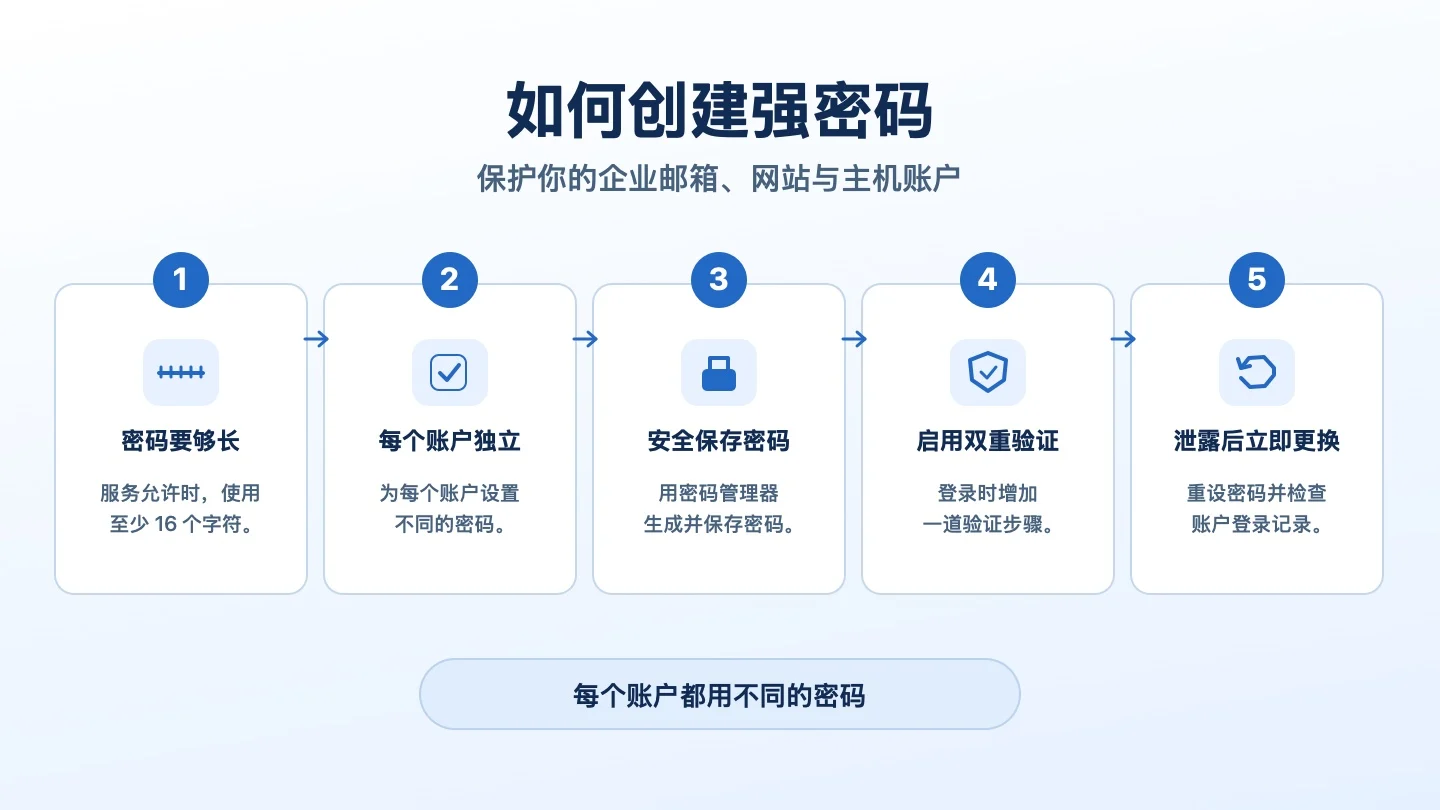
强密码可以保护你的企业邮箱、WordPress 网站、主机控制面板和 iCoreHosting 客户账户。本指南说明如何创建和保存独立密码,并为账户启用双重验证。
开始之前
- 确认你可以登录需要保护的账户。
- 准备可信的密码管理器。如服务支持双重验证,也请准备相应设备。
步骤 1:创建足够长的密码
服务允许时,使用至少 16 个字符的随机密码。如果经常需要手动输入,可以用几个随机选出的无关单词组成较长的密码短语。
步骤 2:避开容易猜到的资料
避免使用姓名、公司名称、生日、电话号码、域名或常见组合,例如 123456。仅把字母换成相似的数字,仍容易被猜中。
步骤 3:每个账户使用独立密码
企业邮箱、WordPress 管理员、主机控制面板和 iCoreHosting 客户中心都应使用各自的密码。某个服务的密码泄露时,所有使用同一密码的账户都会受到影响。
步骤 4:用密码管理器生成和保存密码
- 打开可信的密码管理器并生成随机密码。
- 将密码保存在正确的网站或账户条目中。
- 为密码管理器设置独立的主密码,并在支持时启用多因素验证。
步骤 5:启用双重验证(2FA)
- 从官方网站登录并打开账户安全设置。
- 选择服务支持的验证方式,例如安全密钥或验证器应用。部分服务也支持用通行密钥登录。
- 完成设置后,将恢复码存放在只有你能访问的安全位置。
安全密钥和通行密钥可以抵御常见的钓鱼手法。可用的登录和验证方式视服务而定。
步骤 6:妥善保管密码与验证码
请勿通过电邮、WhatsApp、Telegram 或其他聊天工具发送密码、一次性验证码或恢复码。需要让同事访问时,可为对方建立独立账户,并授予工作所需权限。
步骤 7:怀疑密码泄露时立即处理
- 直接打开服务的官方网站,避开可疑消息中的链接。
- 立即更换为新的独立密码。如果其他账户曾使用同一个密码,也逐一更换。
- 在服务支持的情况下登出其他会话,并检查登录记录、恢复资料和双重验证设置。
- 如发现未经授权的操作,联系技术支持。
快速安全检查
- 密码长度至少 16 个字符,视服务支持而定。
- 每个账户使用独立密码,并用密码管理器保存。
- 在支持的服务启用双重验证。
- 发现密码泄露时立即更换,并检查账户活动。
企业账户安全建议
优先保护企业邮箱、域名管理、主机控制面板和 WordPress 管理员账户。只向有需要的人员授予管理权限,并定期检查账户名单。
需要协助?
如果怀疑 iCoreHosting 客户账户、企业邮箱或主机服务遭到入侵,请联系技术支持 support@icore.com.my。
收到可疑消息时,可参考我们的钓鱼链接识别指南。密码相关指引见 NIST 数字身份指南。
最后核实日期 2026 年 11 月 18 日