
如何在 cPanel 创建邮箱账户
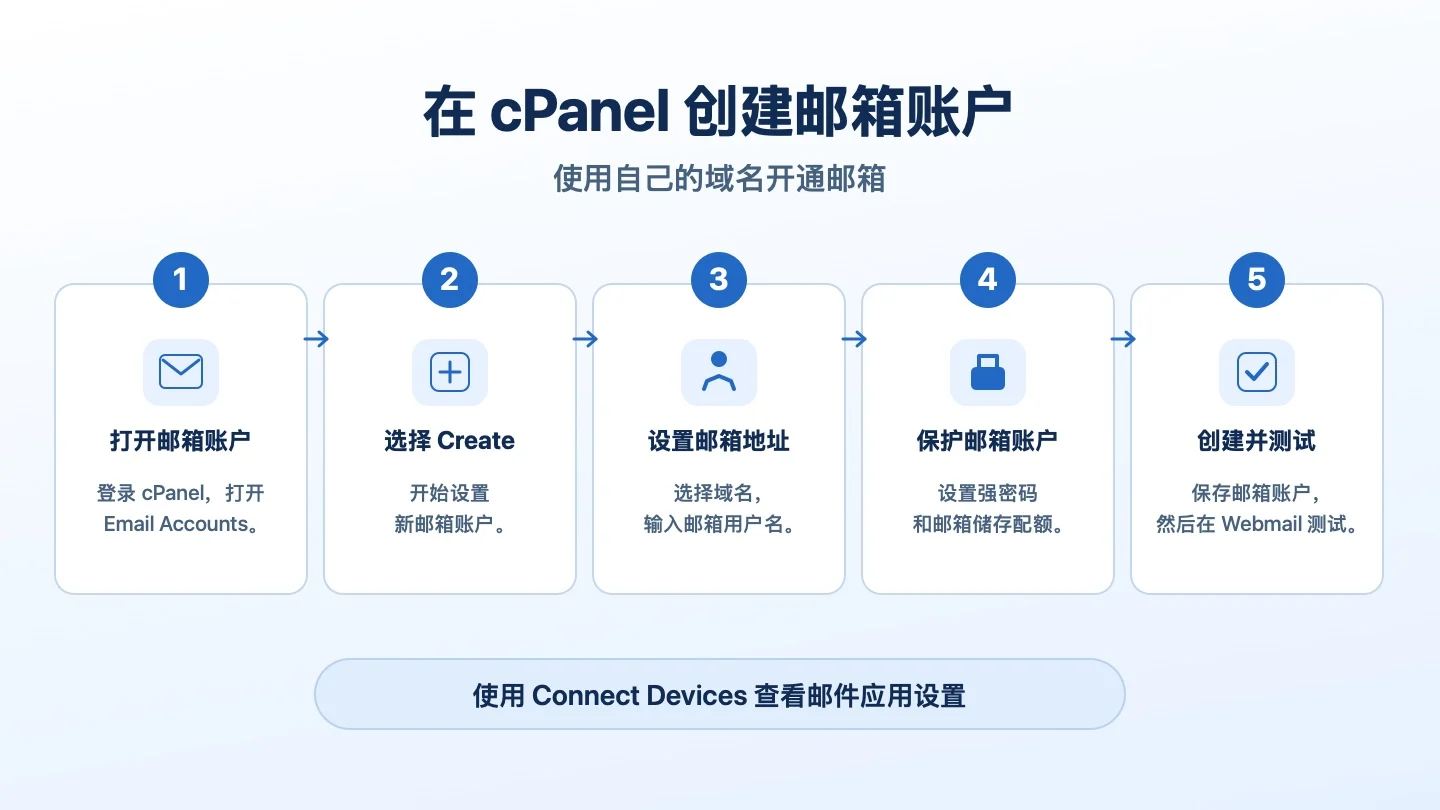
您可以在 cPanel 为自己的域名创建邮箱,例如 [email protected]。创建后,请发送一封测试邮件并确认能收到回复。
开始之前
- 确认您可以登录管理邮件服务的 cPanel 账户。
- 准备要使用的域名和邮箱名称。
如果您通常从 iCoreHosting 客户中心登录,请参考从客户中心打开 cPanel 的指南(英文)。
步骤 1:打开 Email Accounts
- 登录 cPanel。
- 在 Email 区域打开 Email Accounts。
- 点击 Create,打开创建表单。
步骤 2:设置邮箱地址
如果页面显示 Domain 下拉菜单,请选择要使用的域名。在 Username 只输入 @ 前面的部分。例如,输入 sales 并选择 example.com,就会创建 [email protected]。
步骤 3:设置密码和储存配额
- 设置一个独立的强密码。如果页面提供 Generate,也可用它生成密码。详情请参考如何创建强密码。
- 如需调整配额,展开 Optional Settings 并查看 Storage Space。您可以保留默认值,或在主机配套允许的范围内设置配额。
- 点击 Create,确认新邮箱已出现在 Email Accounts 列表。
邮箱配额限制单个邮箱能使用的储存空间。创建更多邮箱不会增加主机配套的总储存空间。
步骤 4:在 Webmail 测试收发
- 在 Email Accounts 找到新邮箱,点击 Check Email。
- 打开 Webmail。如果页面要求选择应用,请选择 Roundcube。
- 发一封测试邮件给另一个您可以访问的邮箱。用那个邮箱回复,再确认新邮箱收到回复。
步骤 5:连接邮件应用
如要使用 Outlook、Apple Mail 或其他邮件应用,请点击邮箱旁的 Connect Devices。按页面显示的服务器名称、端口和加密设置进行配置,并使用完整的邮箱地址和该邮箱的密码登录。
需要协助?
如果找不到要使用的域名,或收不到测试邮件,请联系 iCoreHosting 技术支持,并提供域名、邮箱地址和任何错误提示。